Funktion
Eine Buchungsseite, die auf dem Handy in zwei Minuten durch ist.
buchen.app/ihr-unternehmen: Leistung wählen, Fragen beantworten, Zeit antippen, Name und E-Mail, fertig. Kein Konto, keine App. Die Zeit ist beim Antippen 10 Minuten reserviert.
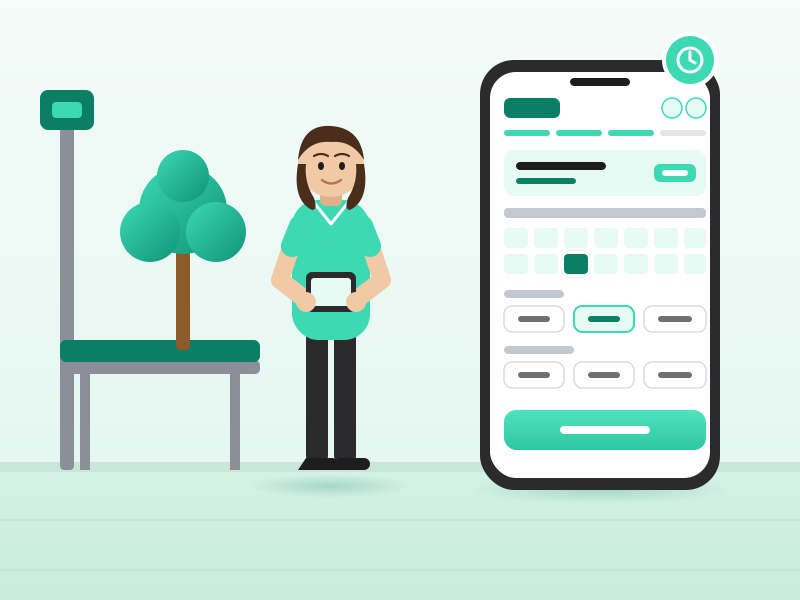
Die meisten Buchungen passieren nicht am Schreibtisch. Sie passieren an der Bushaltestelle, in der Mittagspause, abends auf dem Sofa, mit einer Hand am Handy. Eine Buchungsseite, die dort nicht funktioniert, funktioniert nicht. Deshalb ist die Seite von buchen.app zuerst für das Handy gebaut und dann für den Rechner, nicht umgekehrt.
Sie fragt in der Reihenfolge, die im Laden auch gilt: Was möchten Sie? Bei wem? Gibt es etwas, das die Dauer ändert? Erst dann zeigt sie freie Zeiten, und zwar nur solche, in die der Termin wirklich passt. Was der Kunde nicht braucht, sieht er nicht: keine Registrierung, kein Passwort, kein Newsletter-Haken.
Vier Schritte, eine Bestätigung
1. Leistung
Nach Kategorien, mit Dauer und Preis oder „ab“-Preis. In Pro mit Wahl des Mitarbeiters, oder der Kunde lässt es offen und bekommt die erste freie Person.
2. Fragen
Haarlänge, Fahrzeugklasse, Größe des Hundes. Jede Antwort kann Dauer und Preis ändern, die Seite zeigt den neuen Wert sofort. Dazu Textfelder und in Pro ein Datei-Upload für Fotos oder Befunde, bis 10 MB.
3. Zeit
Der Kalender springt zum ersten Monat mit freien Zeiten. Zeiten stehen nach Vormittag, Nachmittag und Abend gruppiert. Antippen reserviert die Zeit 10 Minuten, ein Zähler zeigt die Restzeit.
4. Name und E-Mail
Mehr nicht. Telefon ist freiwillig, außer bei Leistungen, bei denen Sie sich selbst beim Kunden melden. Bei Leistungen mit Online-Zahlung folgt die Zahlung über Stripe. Die Bestätigung kommt sofort, mit Link zum Verschieben und Absagen bis zu Ihrer Frist, und mit Link zur Kalenderdatei.
Jeder Schritt lässt sich über „Ändern“ zurücknehmen, ohne dass der Rest verloren geht. Der Zurück-Knopf des Handys führt einen Schritt zurück, nicht aus der Buchung.
Ihr Name, Ihr Logo, Ihre Farbe
Oben steht Ihr Betrieb mit Telefon und E-Mail als Symbole, mit Ihrem Logo in der Höhe des Namens. Der Buchungsknopf trägt Ihre Farbe und Ihren Eckenradius, in Free die Standardfarbe. Unter der Seite steht Adresse, Beschreibung und Öffnungszeiten, wenn Sie sie eintragen.
Die Adresse ist buchen.app/ihr-kurzname. Den Kurznamen wählen Sie selbst und dürfen ihn später ändern, der alte leitet 90 Tage weiter. In Free steht unten „Powered by buchen.app“, in Pro nicht. Eine eigene Domain gibt es nicht, dafür einen QR-Code und einen Button für die Website.
Bei Google zu finden
Die Buchungsseite kann bei Google erscheinen, als Eintrag „{Ihr Betrieb} in {Stadt}: Termin online buchen“, mit Öffnungszeiten und Adresse für die Suche. Das ist standardmäßig eingeschaltet und lässt sich im Portal abschalten. Google nimmt die Seite erst, wenn sie etwas zu zeigen hat: eine Beschreibung ab 300 Zeichen, Adresse, Telefon oder E-Mail, mindestens drei Leistungen und Arbeitszeiten. Das Portal zeigt, was noch fehlt.
Die Adresse mit dem Buchungslink tragen Sie zusätzlich in Ihr Google Unternehmensprofil ein. Beides zusammen ist für viele Betriebe die ganze Online-Präsenz.
Was die Seite nicht macht
Kein Konto für Kunden
Bewusst. Die Buchung hängt an der E-Mail, Verwalten geht über den Link darin. Kunden, die öfter kommen, tippen ihren Namen jedes Mal neu, das dauert zehn Sekunden.
Zahlung nur über Stripe
Anzahlung und Online-Zahlung laufen über Ihr eigenes Stripe-Konto, das Geld geht direkt an Sie. Eine Kasse, Überweisung oder Rechnung auf der Seite gibt es nicht. Ohne Stripe zahlen Kunden bei Ihnen.
Kein Einbetten
Die Seite lebt unter buchen.app, nicht in einem Fenster auf Ihrer Website. Dafür lädt sie in jedem Theme gleich schnell und bricht nicht, wenn Ihr Baukasten ein Update bekommt.
Fragen zur Buchungsseite
Brauchen meine Kunden ein Konto?+
Nein. Name und E-Mail reichen. Telefon ist freiwillig, außer bei Leistungen, bei denen Sie sich selbst beim Kunden melden. Verwalten geht über den Link in der Bestätigung. Ein Konto würde die Buchung auf dem Handy um zwei Schritte verlängern, und genau da verliert man Kunden.
Kann ich die Seite in meine Website einbauen?+
Als Button oder Link, ja. Als Fenster in der Seite, nein. Die Buchungsseite läuft unter buchen.app, damit sie in jedem Theme gleich funktioniert. Die Anleitung für WordPress steht unter Integrationen.
Was passiert, wenn zwei Kunden dieselbe Zeit antippen?+
Der Erste hat die Zeit für zehn Minuten reserviert, der Zweite sieht sie nicht mehr. Bucht der Erste nicht, wird sie wieder frei. Die Datenbank vergibt jede Zeit einmal, auch bei gleichzeitigen Klicks.
Können Kunden online bezahlen?+
Ja, sobald Sie Ihr Stripe-Konto verbunden haben. Je Leistung wählen Sie Anzahlung, ganzen Betrag oder lassen den Kunden wählen. Bezahlt wird mit Karte, Apple Pay, Google Pay oder PayPal, das Geld geht direkt an Sie. Ohne Zahlung innerhalb von 30 Minuten wird der Termin wieder frei.
Kann ich die Seite auf Englisch anbieten?+
Nein, die Buchungsseite ist auf Deutsch, mit Sie oder du nach Ihrer Wahl. Leistungen und Fragen dürfen Sie natürlich in jeder Sprache benennen.
Wie ändere ich den Kurznamen?+
Im Portal unter Buchungsseite. Der alte Kurzname leitet 90 Tage auf den neuen weiter, danach ist er frei. QR-Codes und Buttons mit dem alten Namen tauschen Sie in der Zeit aus.
Die Seite steht in 10 Minuten.
Kurznamen wählen, Schritt für Schritt einrichten, Link teilen. Free ohne Karte.